
※パソコンでSDカードのデータを読み込む方法なので抵抗がある方は注意
こちらの記事では6・7世代(パッケージ版)でのTSV/PSVの特定方法を書いています。
6・7世代のTSVの他、過去作のポケモンをポケムーバーで連れてくることにより過去作での色乱数等をする際に必須である過去作の裏IDを特定したり、孵化前のタマゴのPSVを特定することが可能です。
6世代・7世代どちらも同じ手順で特定できます。いずれもダウンロード版のほうがかなり楽なので持っている場合はそちらで特定する方ががおすすめ。
ダウンロード版での特定方法は以下の記事をご参照ください。

今回使用するツール
今回使用する環境
・Nintendo 3DS ソフトが起動できる本体2台(記事では3DS LL 2台を使用)
※New 3DS及びNew 3DS LLでも可能ではあるが、本体側面にSDカードスロットがないため、SDカードを抜き差しする際に本体裏面のバッテリーカバーを外す必要がある。
・TSV等を特定したいポケモンがいる6世代または7世代のいずれかのパッケージ版ソフト(バトルビデオが録画できる状態まで進んでいること)
・今回特定するソフトとの通信対戦ができ、特定したいソフト側でバトルビデオが録画ができるソフト
※特定するのがXYまたはSMの場合、それぞれORASまたはUSUMとのバトルはバトルビデオに録画できないため注意。なお、特定側がORASまたはUSUMの場合であれば録画可能。また、XYまたはSM同士であってもバージョンが違う場合は録画ができないのでバージョンを揃える必要がある。
準備 – ゲーム内での作業(1回目)
1.TSV/PSVを特定するソフトのバトルビデオを全て削除する
6世代はバッグのたいせつなもののバトルレコーダーから、7世代は下画面メニューからバトルビデオの確認ができる。
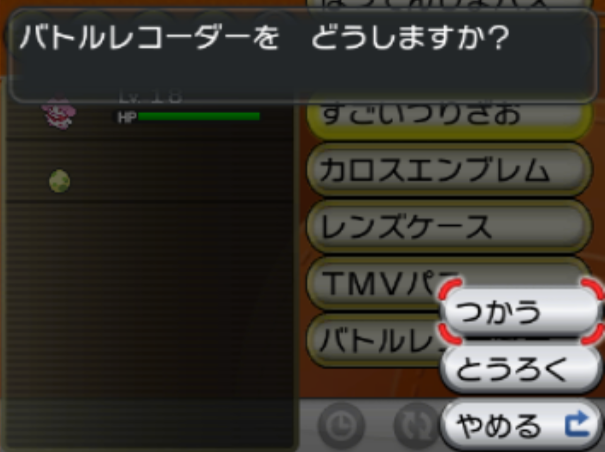

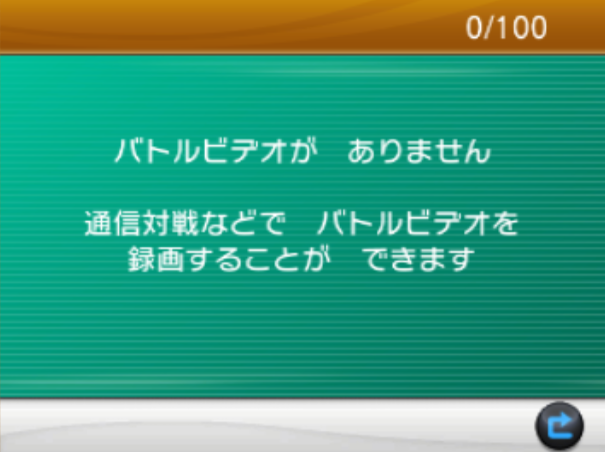

7世代
2. 手持ちはわかりやすいように適当なポケモン2体のみにし、用意したもう1つのソフトと通信対戦を行う
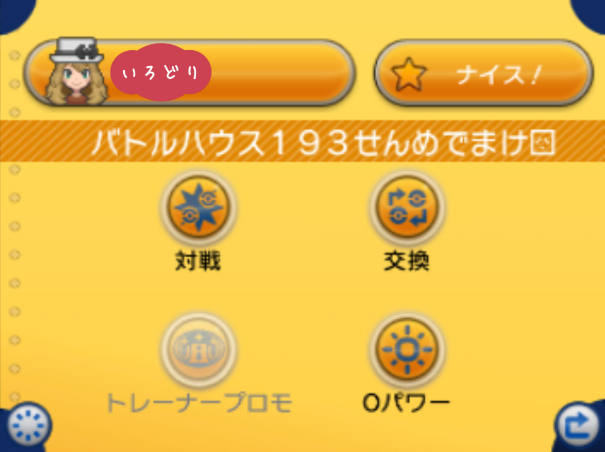
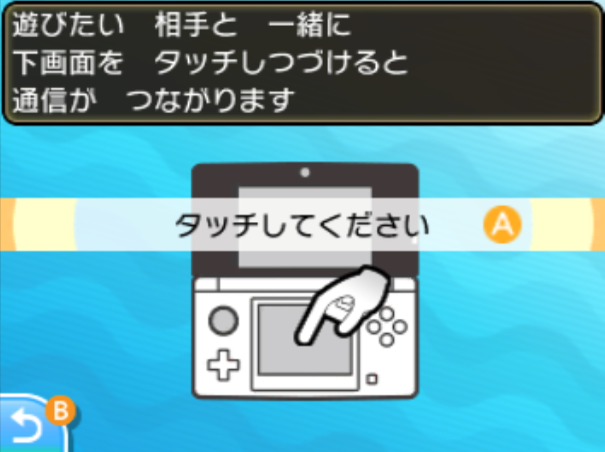
3. ルールはシングルバトル ノーマルルールを選択する。バトルチームは先程準備した手持ちを選択し、選出はどちらか一方のポケモン1匹のみで決定。もう1つのソフトはバトルチームや選出は何を選んでも良い。


4. バトル開始後、即逃げるで降参。バトルビデオを保存する。このバトルビデオはレポートとは関係なく保存されるため、レポートを書かずに電源を切る。

準備 – パソコン上での作業(1回目)
5. 作業した3DS本体からSDカードを抜き、パソコンに読み込む
6. SDカードのフォルダを開き、
Nintendo 3DS→英数字の文字列→英数字の文字列→extdata→00000000→【作業するソフトのフォルダ】→00000000
に移動する。
・X : 0000055d
・Y : 0000055d
・オメガルビー : 000011c5
・アルファサファイア : 000011c5
・サン : 00001648
・ムーン : 00001648
・ウルトラサン : 00001b50
・ウルトラムーン : 00001b50

※保存フォルダについて筆者が試した限りでは、XY、ORAS、SM、USUMはそれぞれ同一フォルダに保存されるようです。
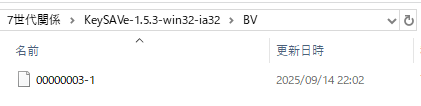
7. バトルビデオのファイルが並んだフォルダが開くので、更新日時が今回の作業時と思われるもの(作業時点の3DS本体の日付に依存するとのこと)を切り取って、わかりやすい場所に貼り付ける。ファイル名の後ろに -1 とつけておく。(画像ではKeySAVeフォルダにBVフォルダを作成し、貼り付けている)
8. SDカードを3DS本体に戻す。
準備 – ゲーム内での作業(2回目)
9. 2回目の通信対戦を行う。てもちは1回目と同じポケモン2匹にしておく。
10. ルールやバトルチームは1回目と変わりないが、選出は1体目に1回目とは違うポケモン、2体目に1回目選んだポケモンを選択。

11. バトル開始後、即逃げるで降参。1回目同様バトルビデオを保存後、レポートを書かずに電源を切る。
準備 – パソコン上での作業(2回目)
12. 1回目と同様にSDカードをパソコンに読み込み、
Nintendo 3DS→英数字の文字列→英数字の文字列→extdata→00000000→【作業するソフトのフォルダ】→00000000
でバトルビデオのあるフォルダまで移動する。
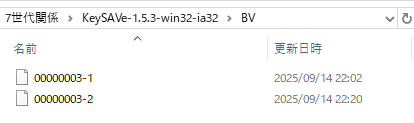
13. 1回目と同様、更新日時が今回の作業時と思われるファイルを切り取り、1回目のバトルビデオ( -1 )を置いたフォルダ内に貼り付ける。ファイル名の後ろに -2 をつけておく。
14. KeySAVe.exeを開き、上部のBREAKINGを開く。OPENFILEを押し、File1,2にそれぞれバトルビデオを選択する。バトルビデオはファイル形式をBattle Videoにしないと表示されないようなので注意。
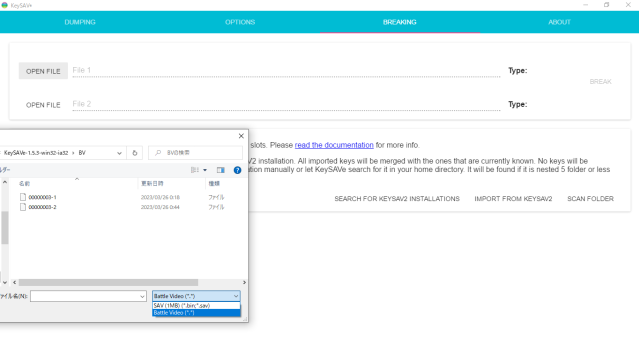
15. バトルビデオを選択したら右側のBREAKを押す。

以下のようなメッセージが出たら成功。これで今回使用したソフトのキーが作成されたことになる。

※複数のキーを作成していて、以下のメッセージが表示される場合は、AppData\Roaming\KeySAVe\keysの中のファイルを一度削除した状態でKeySAVeを再起動することで正常に動作した。
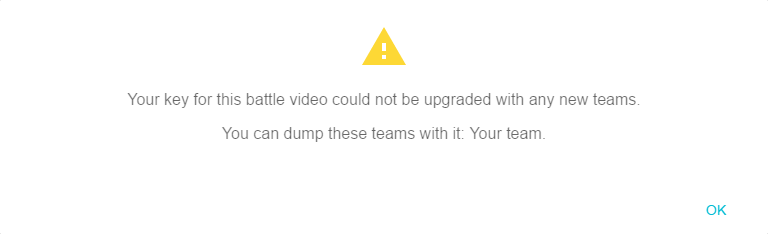
このファイルを削除すると今回の手順で作成したキーが消えてしまうため、筆者はキー作成に使用したBVファイルをソフトごとに保管しておくこと必要なときに再作成できるようにしている。
16. 上部のDUMPINGからOPENFILEで準備に使用したいずれかのバトルビデオを選択し、参加したポケモンの名前等が正常に表示されるか確認する。

準備ができたら
次回からは今回使用したソフトであれば準備の際と同じ要領でTSV等を特定したいポケモンを含めたバトルビデオを録画し、DUMPINGで読み込むだけでバトルに参加したポケモンのTSV等が特定できる。
ただし、上記の準備手順15で記載したエラーによりキーを削除した場合は、再度14,15の方法でBREAKINGからキーを作成の上、読み込むことになる。
なお、タマゴのPSVを調べる場合はバトルを始める前に一度孵化させてからバトルに参加させる。孵化後は絶対にレポートは書かないこと。
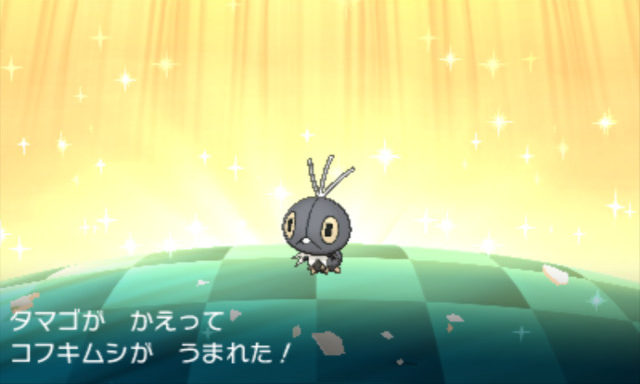
※筆者は仕様をよく知らずに混乱したが、6世代の場合は設定から通信レポートを「書かない」に設定、7世代は特に設定なしでも対戦前の事前レポートが挟まらないので、特定したい対象がタマゴの場合もリセットすることで孵化前の状態に戻る。
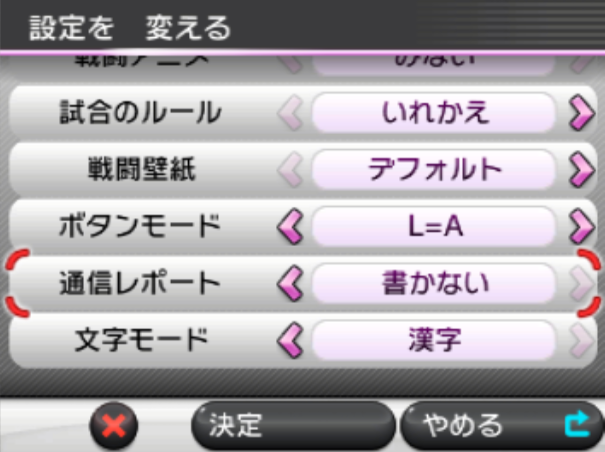
バトル終了後もレポートを書かずそのままリセットする。(上述の通りバトルビデオはレポートとは関係なく保存される。)
その後の手順は通常のポケモンと同様。
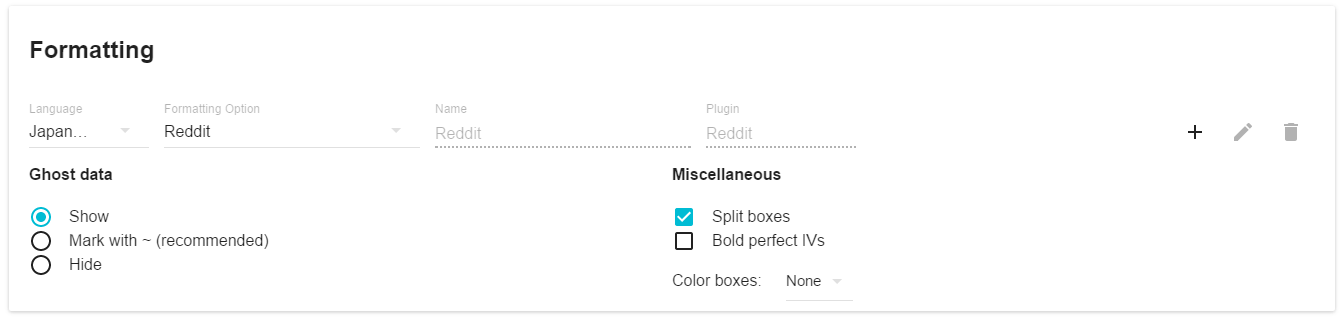
また、ツールに表示される内容については上部のOPTIONから表示形式を選択することで変更できる。Formatting OptionでTSVを選択すれば今回調べたポケモンの親のTSVが、CSVを選択すれば裏ID(SID)を含んだ情報が表示される。
Default等を選択した際表示されるESVはPSVのことなので、タマゴのPSVが知りたい場合はESV欄を確認。

なお、表示形式はOPTIONから自分で新たに作成することも出来るので、見やすいようにカスタマイズすると次から楽かもしれない。
筆者はTSV等確認の際はカスタマイズを
| {{#if isGhost}}~{{/if}}B{{box}} | {{row}},{{column}} | {{speciesName}} ({{genderString gender}}) | {{tid}} | {{sid}} | {{tsv}} | {{esv}} |
として、個体の位置や名前・性別の他には、表ID(TID)・裏ID(SID)・TSV(TSV)・PSV(ESV)のみが表示されるようにしている。

また、コフキムシのタマゴのPSVを調べる際に、Defaultやカスタム表示ではコフキムシの柄が表示されなかったため、筆者はPSVを調べる作業ではFormatting OptionをRedditにして確認している。

以上の方法で乱数調整に必要なTSVの特定はもちろん、3世代などの過去作の裏IDも特定できるため、ID調整をしていない既存のデータでも色乱数ができるようになります。さらに6・7世代ではタマゴのPSVに合わせてID調整をし、色違いを孵化することもでき、色々と役立つと思います。


参考にさせていただいたサイト
ポケモンサン・ムーン TSVの特定~keySAVeを使用した特定方法 パッケージ版~ – リーリエでもできるポケモンサン・ムーン乱数調整
ポケモン サンムーン KeySAVe TSV 特定方法 パッケージ版
雑記ログ 【サン・ムーン】KeySAVを使用したTSV特定方法
コメント